

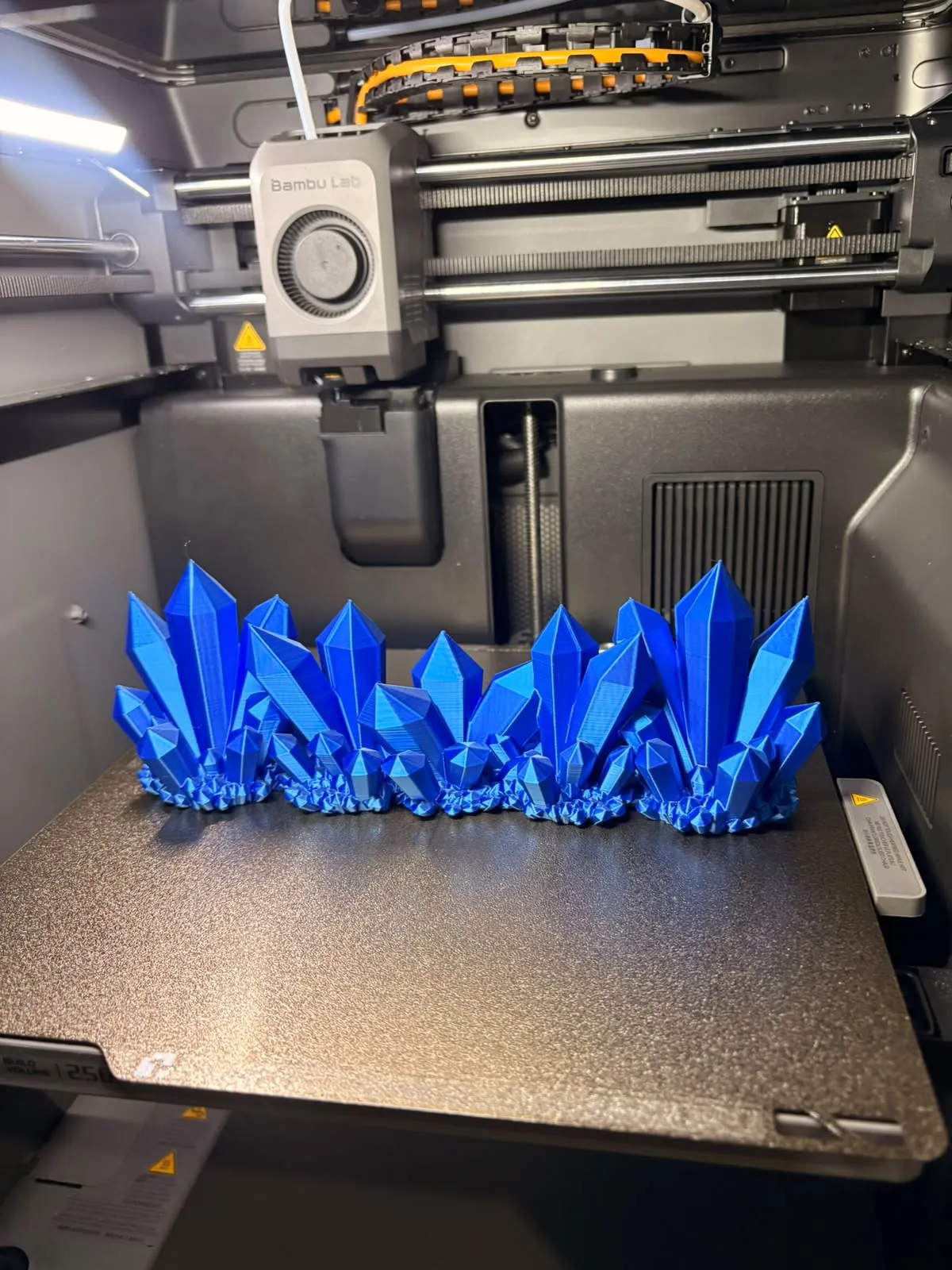
Qué es Bambu Handy
Bambu Handy es la app oficial y gratuita de Bambu Lab para el celular. Está en la App Store y en Google Play. Sirve para 3 cosas:
En Pinklab, Angel imprime en una Bambu Lab, y la app es lo que le permite dejar una impresión larga corriendo y revisarla desde donde esté. Si todavía no tienes impresora, mira nuestra guía de impresoras 3D en Costa Rica.
Un detalle importante: Handy solo funciona con impresoras Bambu Lab. Para otras marcas existen otras apps, cada una con su propio sistema.
Antes de empezar: lo que necesitas
- Una impresora Bambu Lab conectada a internet: las series X, A1, H2 y la P2S se conectan a la red directo desde su pantalla. La serie P1 primero se conecta al celular por Bluetooth y desde ahí a internet.
- Una cuenta de Bambu Lab: puedes crearla en la app con tu correo o entrar con Google, Facebook o Apple. Es la misma cuenta que usas en Bambu Studio y MakerWorld.
- El celular en la misma red Wi-Fi que la impresora, al menos para el primer enlace. Así la app la encuentra sola.
Ojo con esto: Bambu Handy no funciona en modo LAN. La red local solo se usa para encontrar la impresora; todo lo demás pasa por la nube de Bambu Lab. Si tu impresora está en modo LAN, vas a tener que imprimir desde la computadora.
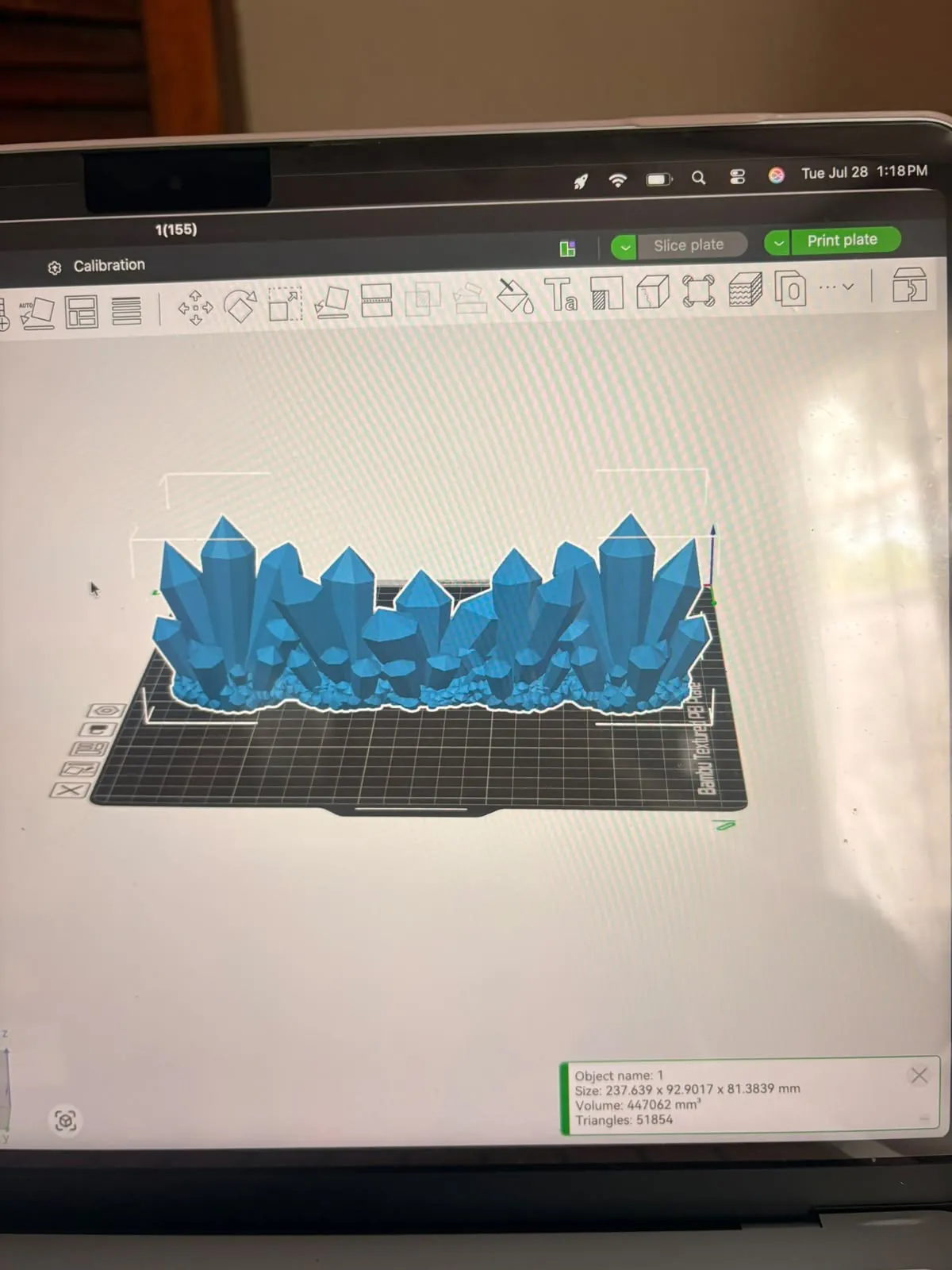
Paso a paso: vincular tu impresora
- Descarga la app desde la App Store o Google Play y ábrela. Acepta el acuerdo de privacidad y, cuando te pregunte, activa las notificaciones. Son las que te avisan si una impresión falla.
- Inicia sesión: toca Me (abajo a la derecha) y luego Sign in/Sign Up.
- Agrega la impresora: toca Devices en la barra de abajo y luego Bind Printer.
- Elige un método para vincularla:Código QRel más rápido. Escanea el código que aparece en la pantalla de la impresora y confirma.Código PINescribe el PIN que muestra la impresora en su menú de cuenta y luego toca "Allow" en la pantalla de la impresora.Bluetoothcon el Bluetooth del celular encendido, la app muestra las impresoras cercanas sin vincular. Elige la tuya y confirma.
- Ponle nombre. Si tienes más de una impresora, un nombre claro ("A1 sala", "P2S taller") te ahorra confusiones.
Listo: en la pantalla Devices vas a ver el estado de tu impresora en tiempo real.
Lo que puedes hacer desde la pantalla de la impresora
Paso a paso: imprimir un modelo de MakerWorld desde el celular
Esta es la parte que más le gusta a la gente. La pestaña Models de la app es MakerWorld por dentro.
- Abre la pestaña Models y busca lo que quieres imprimir. Si no sabes por dónde empezar, mira nuestro Top 10 de diseños de la semana.
- Entra al modelo y revisa las fotos de la comunidad y los comentarios. Te dicen si imprime bien.
- Elige un perfil de impresión hecho para tu modelo de impresora y revisa la boquilla, los colores y el tiempo estimado.
- Confirma que tienes cargado el filamento correcto (si tienes AMS, asigna cada color a su ranura).
- Manda la impresión y síguela desde la pantalla Devices.
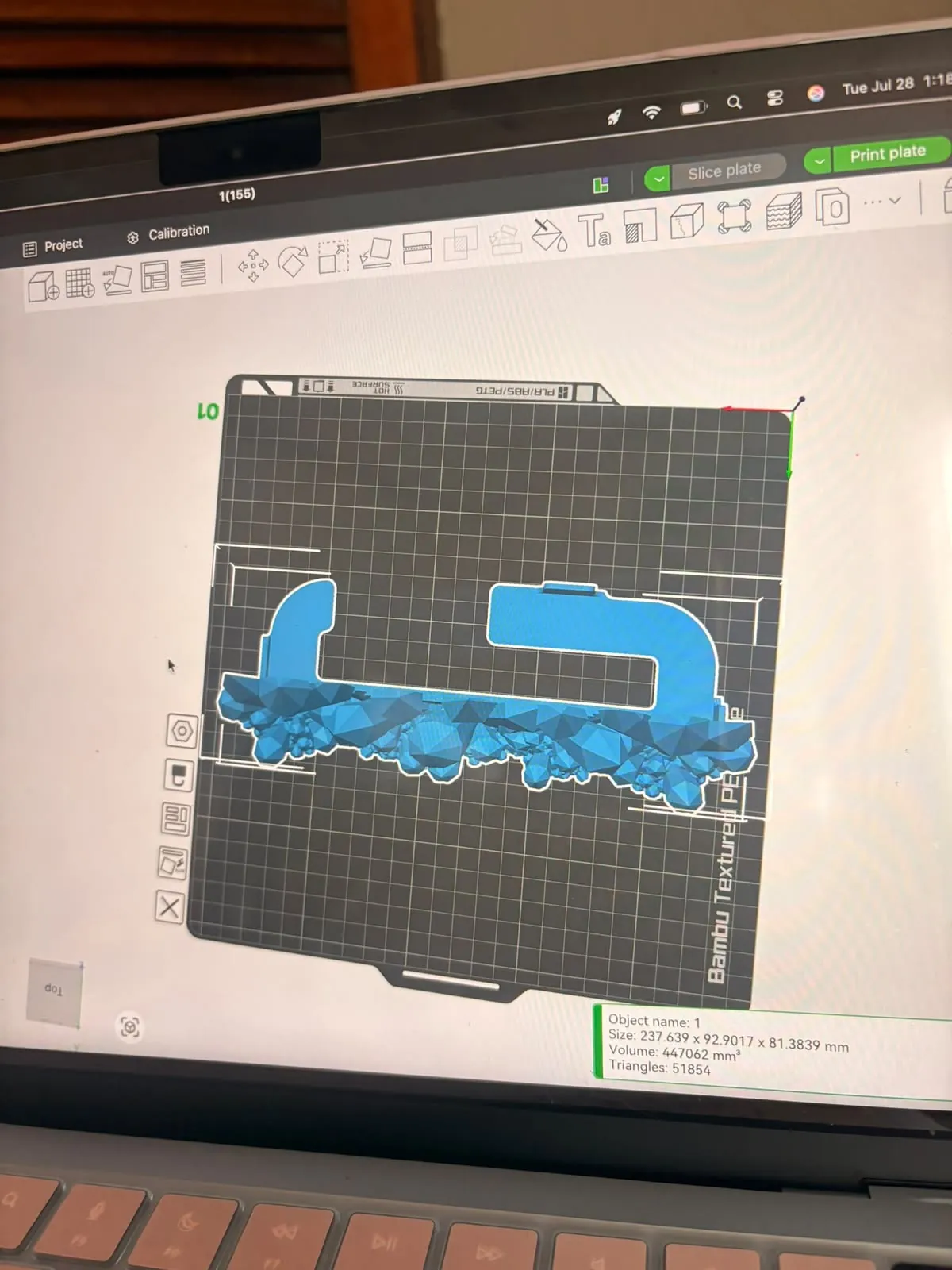
Si la pieza tiene varias partes en la misma cama, también puedes escoger cuáles imprimir y cuáles no, y ahorrar filamento. Para modelos que necesitas ajustar (escalar, cambiar soportes o el relleno), es mejor abrirlos en la computadora; te explicamos cómo en Bambu Studio paso a paso. Y si buscas más fuentes de modelos, revisa los mejores sitios de modelos 3D gratis.
Otras funciones útiles
Consejos para Costa Rica
¿Te gusta un modelo pero no tienes impresora? Mándanos el enlace y en Pinklab lo imprimimos por ti. Pedidos por DM en Instagram @pinklab.cr.
Para ver todos los programas que se usan para imprimir y diseñar, revisa nuestra guía de programas de impresión y diseño 3D.
Preguntas frecuentes
¿Bambu Handy es gratis?
Sí. La app es gratuita en iPhone y Android. Solo necesitas una cuenta de Bambu Lab y una impresora de la marca.
¿Bambu Handy funciona con impresoras que no son Bambu Lab?
No. La app está hecha solo para impresoras Bambu Lab. Otras marcas tienen sus propias apps.
¿Puedo usar Bambu Handy sin internet o en modo LAN?
No. La app necesita que la impresora esté conectada a internet, porque los datos pasan por la nube de Bambu Lab. En modo LAN tienes que imprimir desde la computadora.
¿Puedo imprimir un modelo de MakerWorld sin computadora?
Sí. En la pestaña Models eliges el modelo, un perfil para tu impresora y lo mandas a imprimir directo desde el celular.
¿Cómo vinculo mi impresora con la app?
En Devices, toca Bind Printer y elige escanear el código QR de la pantalla de la impresora, escribir el código PIN o conectarla por Bluetooth.
¿Quieres algo impreso en 3D? Angel lo hace por ti.
Pedidos por DM en Instagram