

Qué es Bambu Studio
Bambu Studio es el laminador oficial de Bambu Lab: el programa que toma un modelo 3D y lo convierte en las instrucciones que sigue la impresora, capa por capa. Es gratis, funciona en Windows, Mac y Linux, y su código es abierto (licencia AGPL 3.0). Viene de la familia de PrusaSlicer.
En Pinklab imprimimos con una Bambu Lab, así que este es el flujo que usamos todos los días. Si todavía estás decidiendo entre laminadores, mira nuestra comparación Orca Slicer vs Bambu Studio vs Cura, o la guía general de programas de impresión y diseño 3D.
Lo que necesitas
Paso a paso: tu primera impresión
- Descarga e instala. Baja Bambu Studio desde la página oficial de Bambu Lab y sigue el instalador.
- Completa el asistente inicial. La primera vez que lo abres te pide 4 cosas. Primero, la región de inicio de sesión: elige la región donde registraste tu cuenta, porque una cuenta de una región no entra si eliges otra. Segundo, las impresoras y boquillas que tienes. Tercero, los filamentos que quieres ver en la lista. Cuarto, el complemento de red de Bambu (Bambu Network plug-in), que permite imprimir por wifi, controlar la impresora a distancia y sincronizar tus ajustes. Todo esto se puede cambiar después.
- Inicia sesión y vincula tu impresora. Con el complemento instalado, entra con tu cuenta. Para vincular la impresora, Bambu Lab recomienda hacerlo desde la app Bambu Handy (pestaña de dispositivos, opción para vincular impresora); luego entras con la misma cuenta en Bambu Studio y la impresora aparece sola. También se puede vincular desde Bambu Studio con un código PIN (series A y P) o por IP y código de acceso en modo LAN. Te explicamos la app en Bambu Handy.
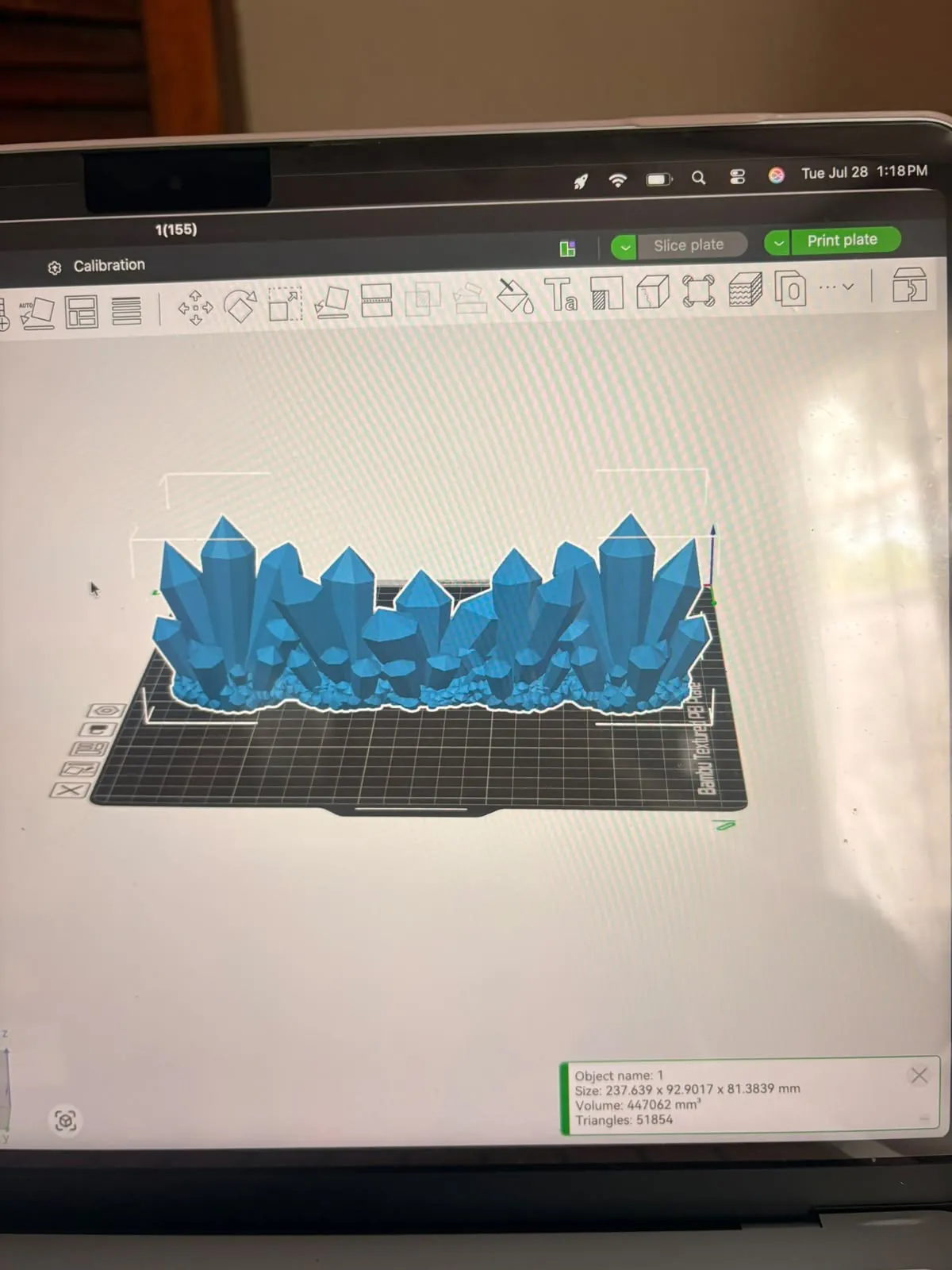
- Crea un proyecto y agrega el modelo. Toca Nuevo proyecto (New Project). Luego usa el primer icono de la barra de arriba para importar, o simplemente arrastra el archivo desde una carpeta a la ventana.
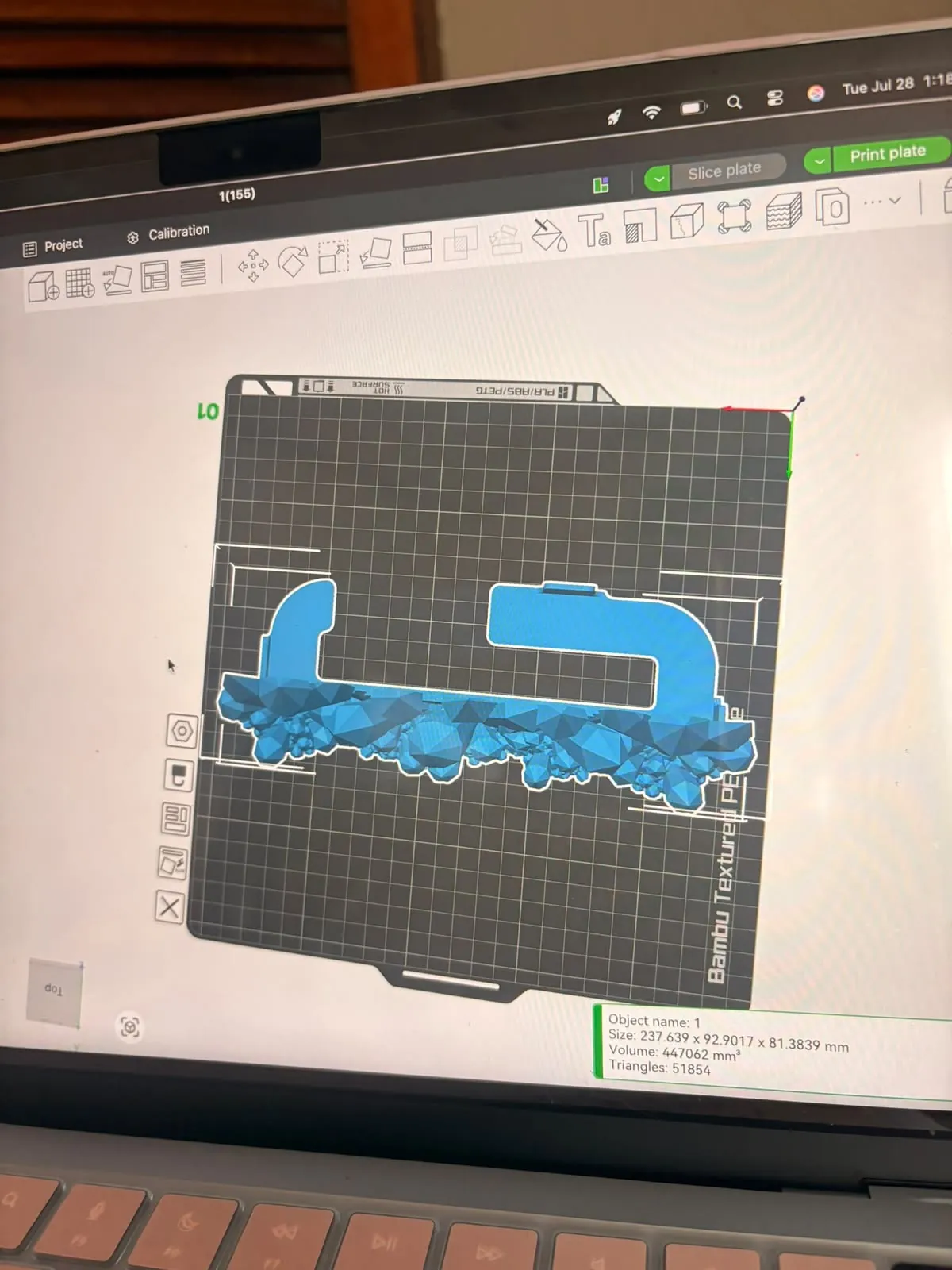
- Orienta la pieza. La forma en que el modelo se apoya en la cama cambia todo: cuántos soportes necesita y qué tan bien se pega. El botón de orientación automática busca la cara con menos voladizos y más superficie de apoyo. Si prefieres hacerlo tú, la herramienta para apoyar sobre una cara (place on face) te deja elegir qué cara va abajo. La orientación automática acierta casi siempre, pero a veces se equivoca con puentes, así que revisa el resultado.
- Acomoda en la cama. Si tienes varias piezas, el botón de acomodar todo (Arrange All Objects), o la tecla A, las distribuye con espacio entre ellas y crea placas nuevas si no caben. Shift+A acomoda solo la placa seleccionada.
- Elige impresora, filamento y proceso. A la izquierda tienes 3 listas. En Impresora (Printer) eliges tu modelo y el tamaño de boquilla. En Filamento eliges el material que vas a usar; si tienes AMS, asignas cada color a su ranura. En Proceso (Process) eliges la altura de capa: 0.20 mm es lo normal para la mayoría de las piezas, y capas más finas dan más detalle pero tardan más.
- Activa los soportes si hace falta. Los soportes vienen apagados por defecto. En la pestaña de soportes (Support) marca la casilla para activarlos. Puedes elegir soportes normales o tipo árbol (tree), en modo automático o manual. Los de tipo árbol suelen quitarse más fácil en figuras. Si tu pieza no tiene partes colgando, no los actives.
- Lamina. Toca Laminar placa (Slice plate), arriba a la derecha. Si tu proyecto tiene varias placas, usa la opción para laminar todas. El programa te pasa a la vista previa, donde ves cada capa, el tiempo estimado y cuánto filamento va a gastar. Revisa las primeras capas: si la pieza toca poco la cama, conviene reorientarla.
- Manda a imprimir. Toca Imprimir placa (Print plate). Se abre una ventana donde eliges la impresora y si quieres que haga antes la nivelación de cama o la calibración de flujo. Toca Enviar (Send) y arranca. Para esto necesitas el complemento de red, y la computadora y la impresora en la misma red.
Otras formas de mandar el archivo
Vigilar la impresión
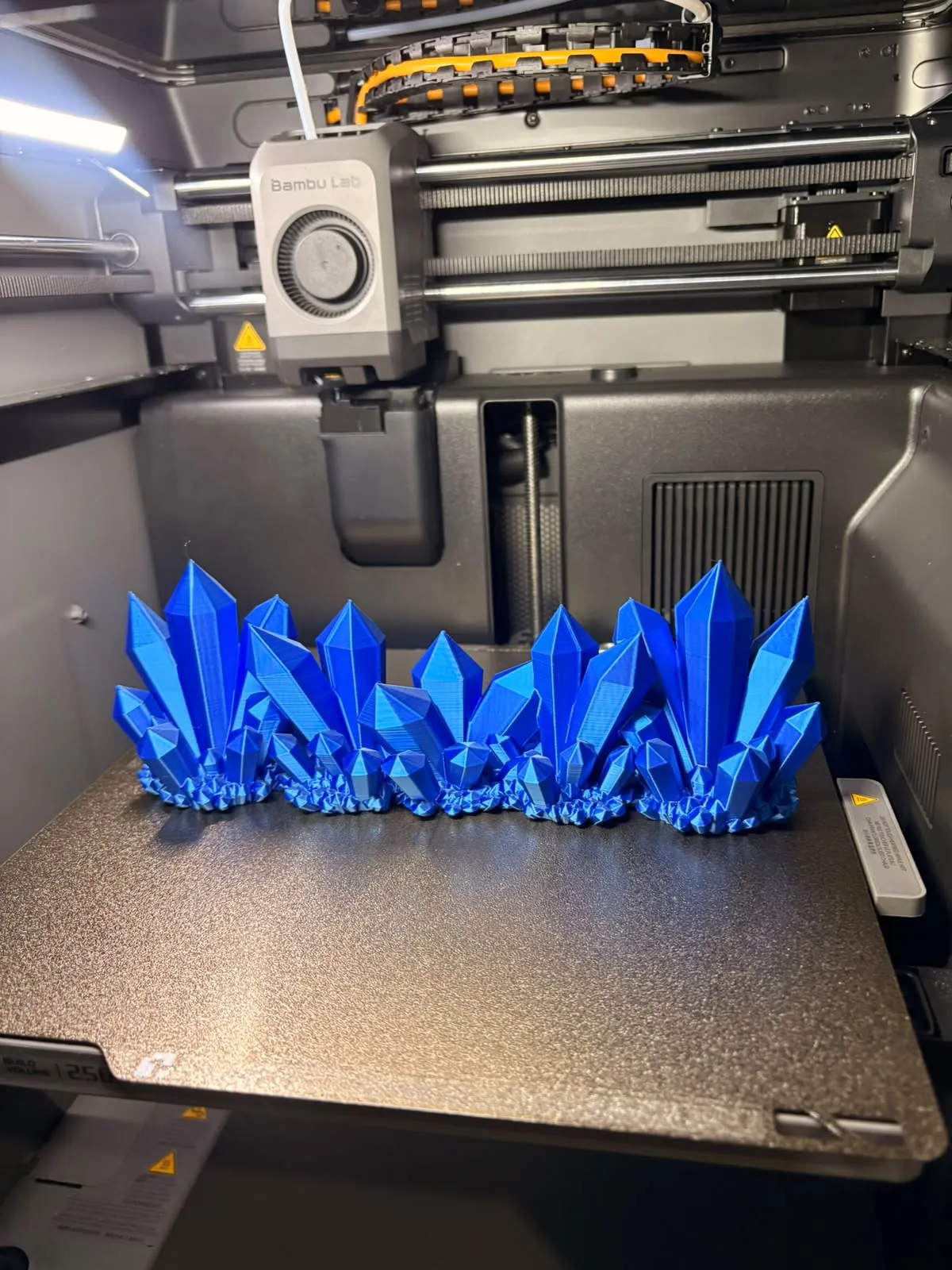
En la pestaña Dispositivo (Device) ves el estado de la impresora en tiempo real y puedes pausar o detener el trabajo. Si tu impresora tiene cámara, también ves el video en vivo. Desde el celular haces lo mismo con Bambu Handy.
Errores comunes de principiante
¿No tienes impresora pero ya tienes el modelo? En Pinklab lo imprimimos por ti en el color que quieras. Pedidos por DM en Instagram @pinklab.cr.
Preguntas frecuentes
¿Bambu Studio es gratis?
Sí. Es gratis y de código abierto. Solo el complemento de red, que conecta con las impresoras Bambu, es una parte cerrada y opcional.
¿Puedo usar Bambu Studio sin cuenta ni internet?
Sí. Puedes laminar sin cuenta y llevar el archivo a la impresora en la tarjeta microSD. La cuenta y el complemento de red hacen falta para imprimir por wifi desde la nube y guardar el historial.
¿Bambu Studio está en español?
Sí, se puede cambiar el idioma del programa en las preferencias. En esta guía ponemos entre paréntesis el nombre en inglés de cada botón por si lo tienes en inglés.
¿Sirve Bambu Studio para impresoras de otras marcas?
Trae perfiles para algunas impresoras de otras marcas y permite crear perfiles propios. Si tienes varias marcas, Orca Slicer suele ser más cómodo.
¿Quieres algo impreso en 3D? Angel lo hace por ti.
Pedidos por DM en Instagram