

Qué es Tinkercad y por qué se usa tanto en el cole
Tinkercad es un programa de diseño 3D de Autodesk que funciona en el navegador. No instalas nada, es gratis y está en español, así que corre bien en las computadoras del laboratorio o en una Chromebook. En Costa Rica es, por mucho, el programa de 3D más buscado: unas 18,100 búsquedas al mes, casi todas de estudiantes.
La idea es sencilla: construyes objetos juntando formas básicas (cubos, cilindros, esferas, letras) y "restando" otras formas que funcionan como huecos. Con eso se hace casi todo: llaveros, cajitas, piezas para la feria científica, maquetas.
Si todavía no sabes qué programa te conviene, en nuestra guía de programas de impresión y diseño 3D comparamos Tinkercad con Fusion, Blender y los laminadores.
Antes de empezar: cuenta y edad
Una ventaja de tener cuenta propia: tus diseños se quedan contigo de un año al otro.
Tu primer diseño paso a paso: un llavero con tu nombre
Vamos a hacer un llavero rectangular con tu nombre en relieve y un agujero para la argolla. Es el proyecto clásico porque usa casi todas las herramientas básicas.
- Entra y crea un diseño nuevo. Inicia sesión, toca el botón para crear y elige Diseño 3D (3D Design). Se abre el editor con una cuadrícula azul: ese es el plano de trabajo (Workplane), la "mesa" donde armas todo. Las medidas están en milímetros.
- Pon la base. En el panel de formas de la derecha, arrastra una Caja (Box) al plano de trabajo. Haz clic en ella y verás puntitos blancos en las esquinas. Arrastra esos puntitos o haz clic en la medida y escribe el número: 50 mm de largo, 20 mm de ancho. Para la altura, usa el puntito de arriba y déjala en 3 mm.
- Agrega el texto. Busca la forma Texto (Text) y arrástrala sobre la base. En el cuadro de opciones escribe tu nombre. Ajusta el tamaño para que quepa dentro del rectángulo y dale 2 mm de altura.
- Sube el texto encima de la base. Selecciona el texto y usa la flecha negra que aparece arriba para levantarlo 3 mm, justo hasta la superficie de la caja. Así queda en relieve y no "hundido".
- Alinea las piezas. Selecciona la base y el texto juntos (arrastra un recuadro sobre los dos, o haz clic con Shift). Toca Alinear (Align) en la barra de arriba, o la tecla L. Aparecen unos puntos guía: haz clic en el del centro para centrar el texto a lo largo y a lo ancho.
- Haz el agujero para la argolla. Arrastra un Cilindro a un extremo del llavero, de unos 5 mm de diámetro y más alto que la base. Con el cilindro seleccionado, en el panel de opciones cambia de Sólido a Hueco (Hole), o usa la tecla H. Se pone transparente con rayas: eso significa que va a "restar".
- Agrupa todo. Selecciona la base, el texto y el hueco, y toca Agrupar (Group), o Ctrl+G. El hueco perfora la base y todo se convierte en una sola pieza. Si algo quedó mal, puedes desagrupar y corregir.
- Revisa desde todos los ángulos. Gira la vista con clic derecho y arrastrando. Confirma que el texto está pegado a la base y que el agujero atraviesa de lado a lado.
- Exporta a STL. Toca Exportar (Export) arriba a la derecha. En la sección de impresión 3D elige .STL (también está OBJ). En la opción de incluir puedes exportar todo el diseño o solo lo que seleccionaste. El archivo se descarga solito.
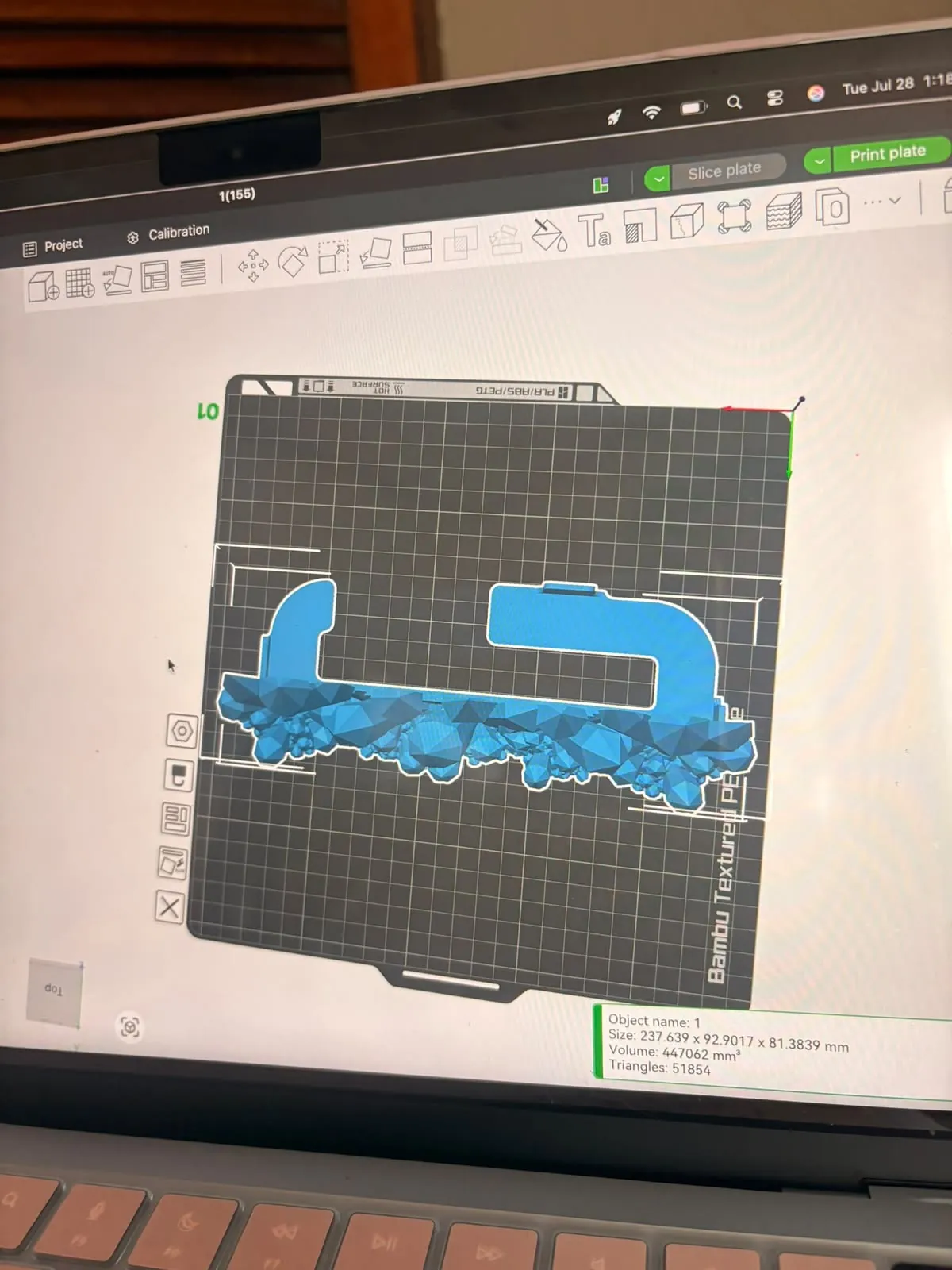
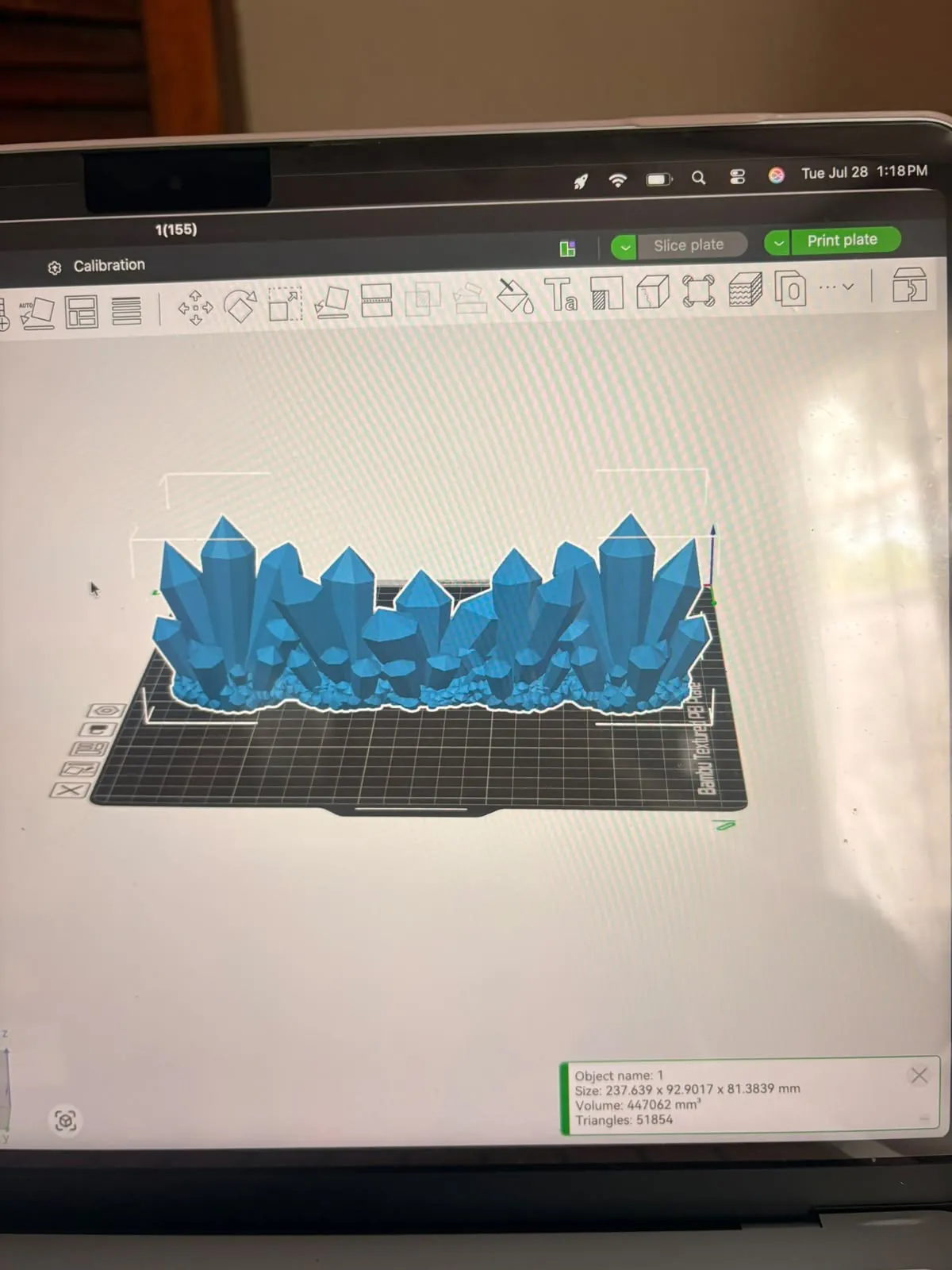
Ese STL ya se abre en cualquier laminador, como Bambu Studio, Orca Slicer o Cura. Si tu colegio tiene una Bambu Lab, te sirve nuestra guía de Bambu Studio paso a paso.
Trucos que te ahorran tiempo
Para docentes: cómo armar una clase
Tinkercad tiene Clases (Classes) gratuitas. Sirven para que tus estudiantes trabajen sin cuenta personal y para que tú veas su trabajo.
- Ponte el rol de docente. Inicia sesión con tu cuenta y confirma en tu perfil que tu rol sea Docente (Teacher).
- Crea la clase. En la pestaña Clases, elige crear una clase nueva y pon el nombre, el nivel y la materia. Cada clase admite hasta 250 estudiantes.
- Agrega a tus estudiantes. En la pestaña de estudiantes de la clase, agrega a cada uno con su nombre y un usuario de estudiante (Student login), que antes se llamaba "apodo" o nickname. Puedes agregarlos en lote, y si solo escribes los nombres, Tinkercad crea los usuarios por ti. Estos puestos no necesitan correo.
- Imprime la lista. La opción de lista de la clase (Class roster) te da una hoja con el código de la clase y el usuario de cada estudiante. Es lo más práctico para repartir el primer día.
- Comparte el código o el enlace. Desde la clase puedes ver el código (Class Code) y el enlace de la clase.
Cómo entra el estudiante: va a tinkercad.com/joinclass (o a Iniciar sesión y luego la opción para estudiantes con código de clase), escribe el código que le diste, elige entrar con su código de usuario y escribe su usuario. Ojo: cada puesto de estudiante solo sirve para la clase donde lo creaste.
Si un estudiante ya tiene su propia cuenta, también puede unirse a la clase desde la sección Clases con el mismo código. En ese caso, las reglas de Autodesk dicen que es tu responsabilidad confirmar que la familia dio el permiso que pida la ley.
Ideas de proyectos para el aula
¿El colegio no tiene impresora? Puedes mandar a imprimir los diseños de la clase. En Pinklab imprimimos piezas terminadas: pedidos por DM en Instagram @pinklab.cr.
Cuándo pasar a otro programa
Tinkercad alcanza para mucho, pero si quieres piezas mecánicas con medidas muy exactas, el siguiente paso suele ser Fusion 360 gratis o Onshape. Para figuras y personajes con formas orgánicas, Blender es mejor opción.
Preguntas frecuentes
¿Tinkercad es gratis?
Sí. Es gratis, funciona en el navegador y está en español. Las Clases para docentes también son gratuitas.
¿Puedo usar Tinkercad sin correo?
Sí, si tu docente te crea un puesto en su clase. Entras con el código de la clase y tu usuario de estudiante, sin correo personal.
¿Cómo paso mi diseño de Tinkercad a la impresora?
Exportas el diseño en formato STL, lo abres en el laminador de la impresora (Bambu Studio, Orca Slicer, Cura u otro) y desde ahí lo mandas a imprimir.
¿Por qué mi hueco no perfora la pieza?
Casi siempre es porque falta agrupar. El hueco solo resta cuando lo agrupas con la pieza sólida. Revisa también que sea más alto que la pieza para que la atraviese completa.
¿Qué formatos exporta Tinkercad para imprimir?
Para impresión 3D ofrece STL y OBJ, entre otros. El STL es el más común y lo abre cualquier laminador.
¿Quieres algo impreso en 3D? Angel lo hace por ti.
Pedidos por DM en Instagram